Installation der Alephino-Anwendungen (Windows-Clients)

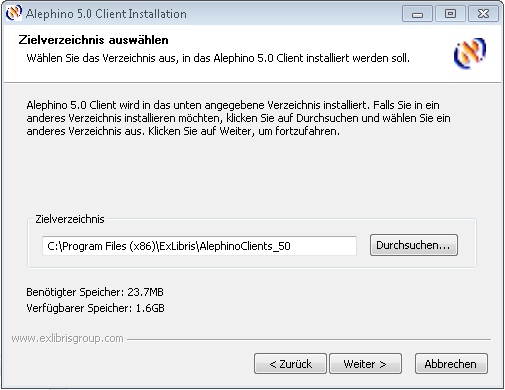
Führen Sie hierzu Alephino50ClientInst.exe aus. Wie hierbei üblich, haben Sie die Möglichkeit, das Installationsverzeichnis und den Namen der generierten Programmgruppe zu wählen.
(Voreinstellungen: C:\Programme\ExLibris\AlephinoClients_50)


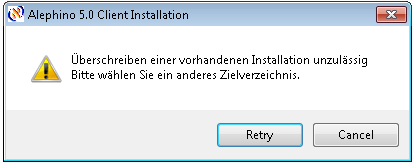
Bitte achten Sie darauf, als Zielverzeichnis ein solches zu wählen, das nicht schon eine ältere Alephino-Client Installation enthält. Andernfalls erhalten Sie die Fehlermeldung:


Das Installationsprogramm verhindert auf diese Weise das Überschreiben vorhandener Alephino-Installationen; d.h. "alte" Alephino-Clients sind explizit per Systemsteuerung / Software zu deinstallieren.
Hinweis: Eine Alephino 5.0 Client Installation kann auch über das zugehörige Uninstall-Programm von Ihrem Rechner entfernt werden. Sie finden es in der "Alephino 5.0 Clients"-Programmgruppe.


Zur Komplettierung der Installation werden weitere Angaben benötigt:


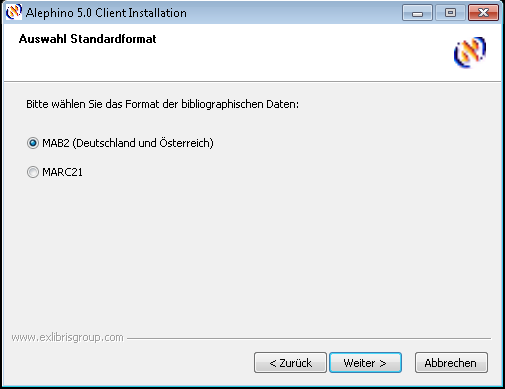
Als nächsten Schritt wählen Sie nun das zu installierende Standardformat aus. Derzeit verfügbar sind die Standards MAB2 und MARC21. Bitte beachten Sie, daß Ihr Alephino-Server das gewählte Format unterstützen muß.

Mab/Marc


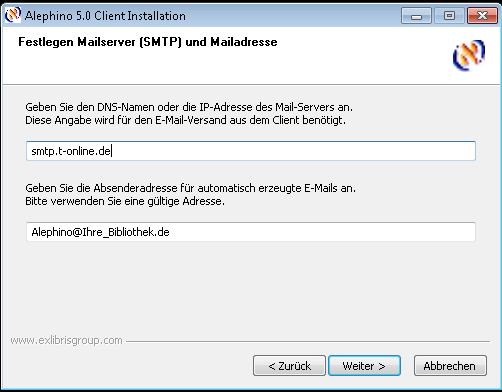
Für den Versand von Dokumenten per E-Mail benötigen Alephino-Clients die Adresse des Servers in Ihrem lokalen Netzwerk, über den der Mail-Versand abgewickelt wird. Automatisch erzeugte E-Mails erhalten eine fixe Absendeadresse, die Sie bitte in dem unteren Eingabefeld angeben.


Beachten Sie bitte, daß der betreffende Server von Ihrem Arbeitsplatzrechner via SMTP (TCP-Port 25) erreichbar sein muß. Alephino Windows-Clients der Version 5.0 unterstützen Verfahren zur Authentifizierung des Absenders beim E-Mail Versand. Die entsprechenden Einstellungen werden im Katalogisierungsmodul vorgenommen.


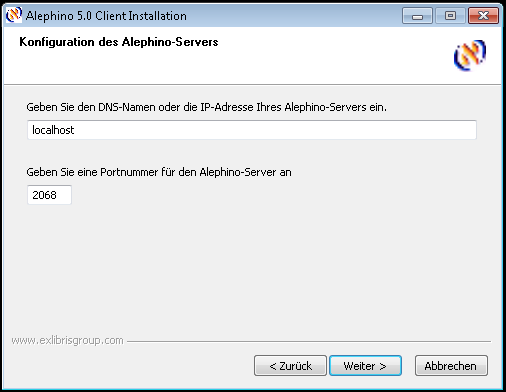
Zudem wird, ebenso wie bei der Installation des Alephino-Servers, die IP-Adresse des Server-Rechners angefordert. Sind Server und Client-Komponente lokal installiert und sollen diese auch nur lokal genutzt werden, bestätigen Sie einfach den voreingestellten Eintrag localhost.


Beachten Sie bitte, daß Host-Adressen in der Konfiguration der Alephino Windows-Clients maximal 30 Zeichen umfassen dürfen. Überschreitet der Name Ihres Alephino-Servers diese Länge, geben Sie dessen IP-Adresse in numerischer Schreibweise an.


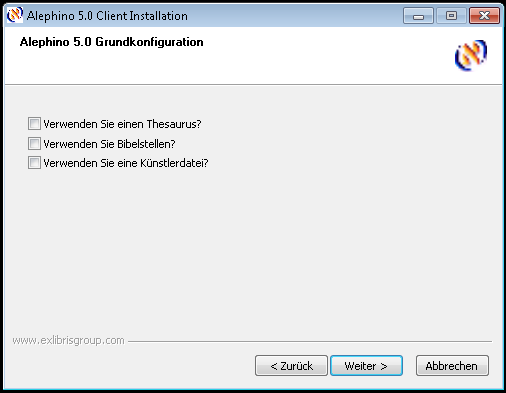
In der Alephino-Datenbank (MAB2-Version) sind eine Vielzahl von Dateien angelegt, die für die überwiegende Mehrheit der Anwender nicht von Interesse sind und die daher zugunsten der Übersichtlichkeit des Verbinden-Menüs ausgeblendet werden sollten. Bei Bedarf können diese Datenbanken mittels Bibliotheken-Manager jederzeit eingerichtet werden. Nutzen Sie den nachfolgenden Setup-Dialog, um den Thesaurus, dessen Facetten sowie Bibelstellen- und Einheitssachtitel biblischer Werke in die per Setup erzeugte Konfiguration ein- bzw. auszublenden.


Update-Installation

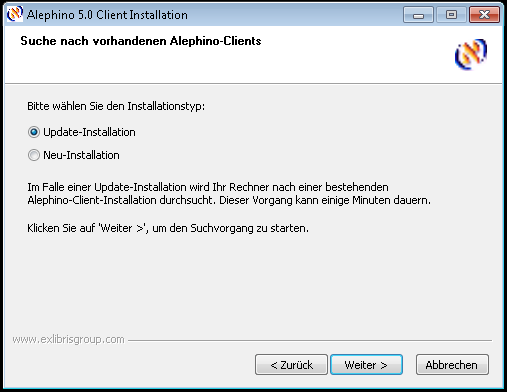
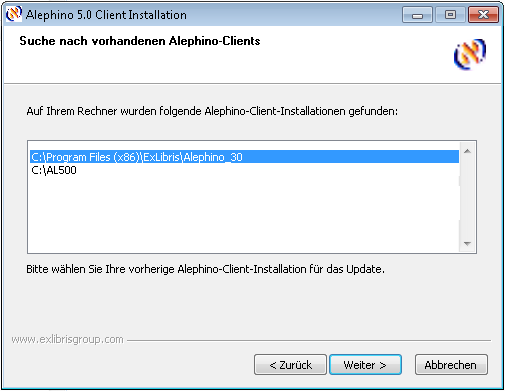
Mittels der nächsten Eingabemaske können Sie wählen, ob Sie eine Neu-Installation der Alephino-Clients, oder, sofern sich eine Installation der Alephino-Clients, ab Version 3.0, auf dem aktuellen Laufwerk Ihres Rechners befindet, eine Update-Installation vornehmen wollen.  Bei einer Neuinstallation werden die Clients mit den Standardeinstellungen installiert, bei einer Update-Installation werden Ihre Bibliotheken-Konfiguration sowie ggfs. selbstdefinierte Erfassungsmasken aus Alephino 3.0 oder 4.0 übernommen.


Das Installationsprogramm durchsucht dann das gewählte Ziel-Laufwerk nach vorhandenen Alephino-Installationen, und bietet Ihnen diese, sofern welche gefunden werden, zur Auswahl an.


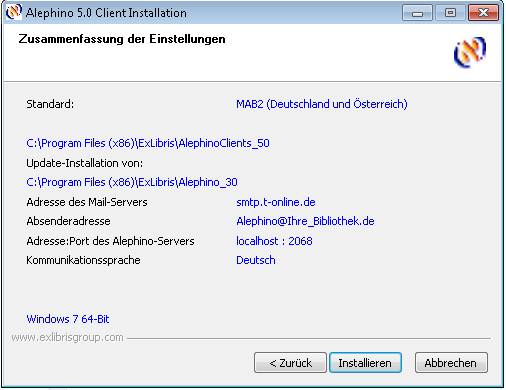
Zusammenfassung der vorgenommenen Einstellungen

Bevor die eigentliche Installation startet, wird Ihnen noch eine Übersichtsseite mit den von Ihnen vorgenommenen Einstellungen angezeigt. Wenn Sie sich vergewissert haben, dass die Einstellungen korrekt sind, starten Sie durch Klicken auf "Installieren" die Einrichtung der Alephino-Clients auf Ihrem Rechner.


Setzen Zugriffsrechte


Zur Vermeidung von Konflikten wegen fehlender Zugriffsrechte ist es notwendig, allen Nutzern von Alephino-Anwendungen "Vollzugriff" auf zu gewähren.
Dies ist insbesondere dann von Bedeutung, wenn unterschiedliche Benutzer an derselben Windows Workstation mit Alephino arbeiten!


Inbetriebnahme - Erste Schritte

Starten Sie die Komponenten von Alephino:

a) Services Windows-Version
b) Services Unix-Version
Alephino-Anwendungen
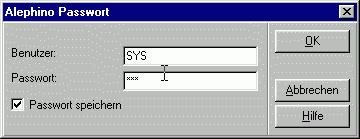
Die Web-Services verlangen ebenso wie GUI Clients eine Identifikation des Nutzers. Im Grundzustand von Alephino ist ein Benutzer SYS (mit Passwort SYS) vorkonfiguriert. Dieser besitzt alle  Berechtigungen (Administrator). Bitte beachten Sie, dass bei der Anmeldung an den Web-Services Groß- und Kleinschreibung unterschieden werden.

*) hostname steht jeweils für die Adresse (den DNS-Namen), port für die Portnummer Ihres Alephino-Servers entsprechend Ihren Angaben beim Server-Setup.